1Dos modos: asfalto y montaña
Runail tiene dos modalidades separadas. Cada una tiene sus propias comunidades, retos y desafíos.
Carreras en asfalto y en ciudad. La app se ve en amarillo y dorado.
Trail running y montaña. La app se ve en verde.
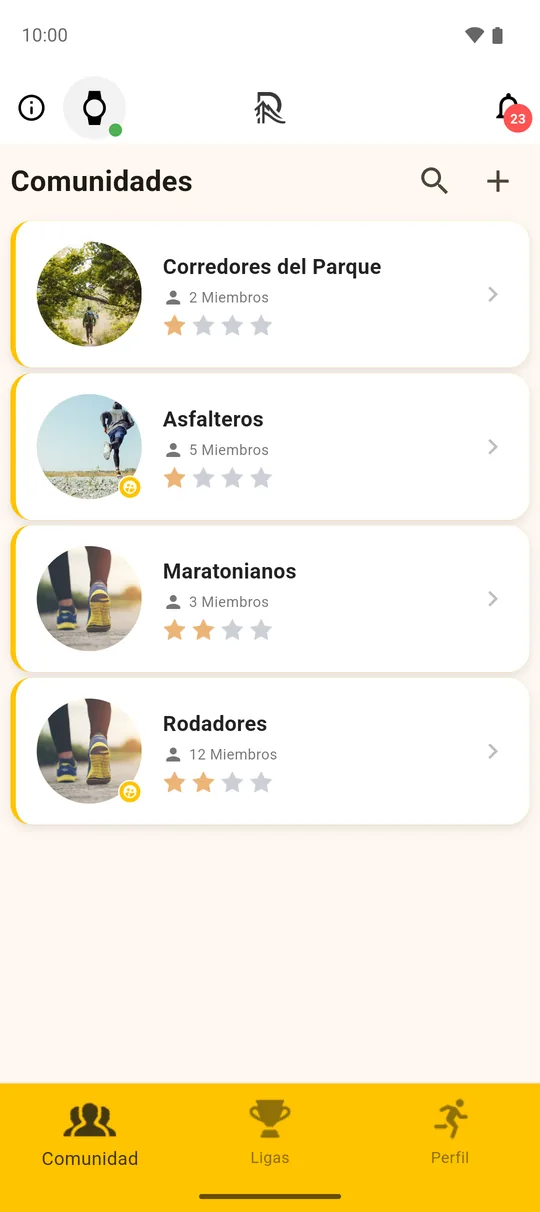
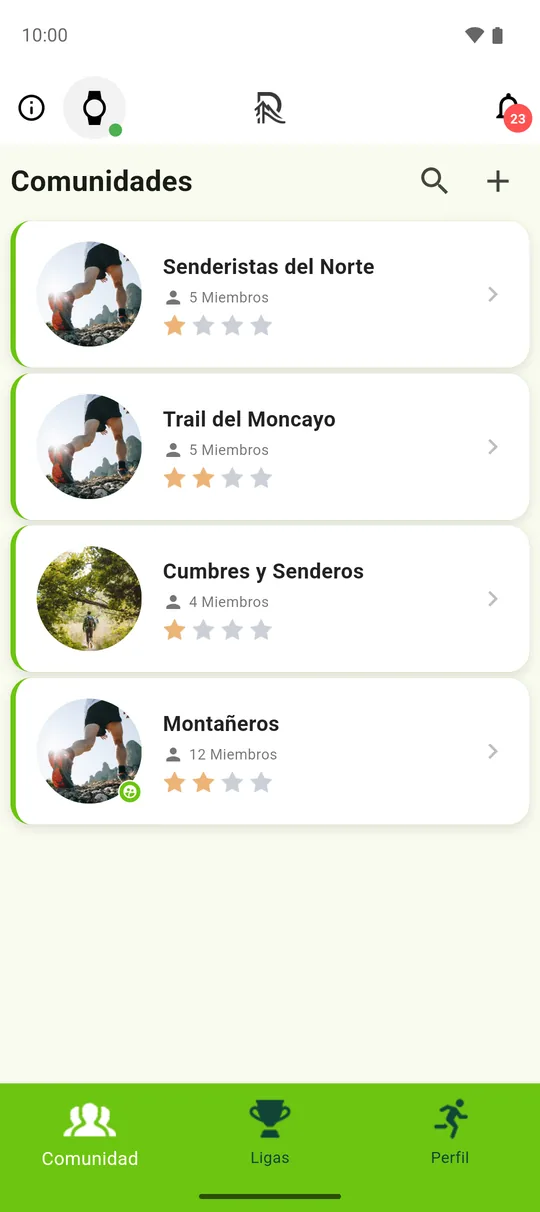
Cómo cambiar de modo
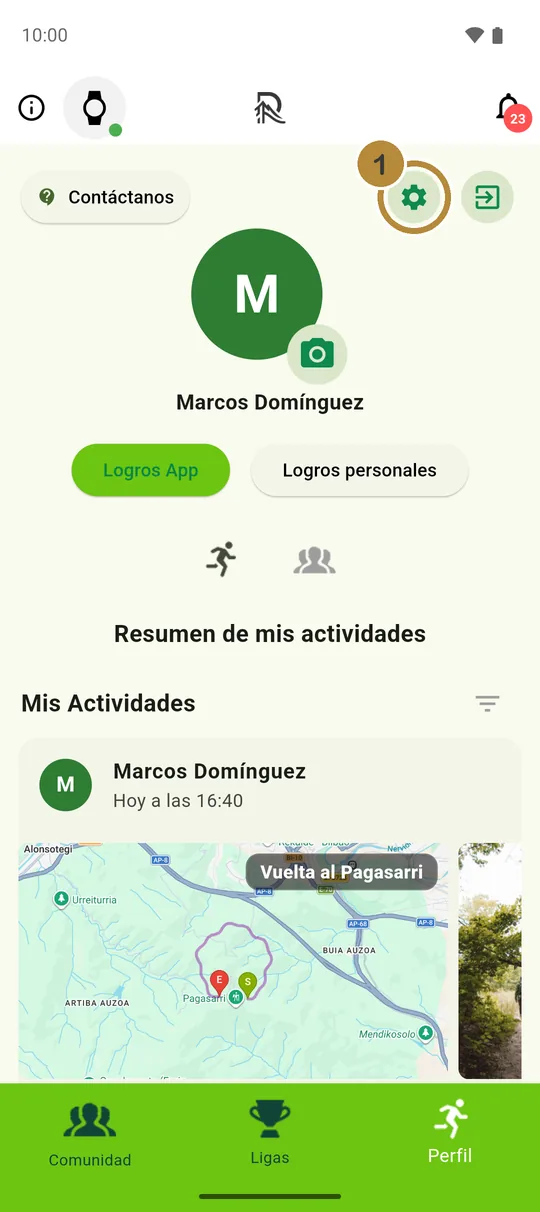
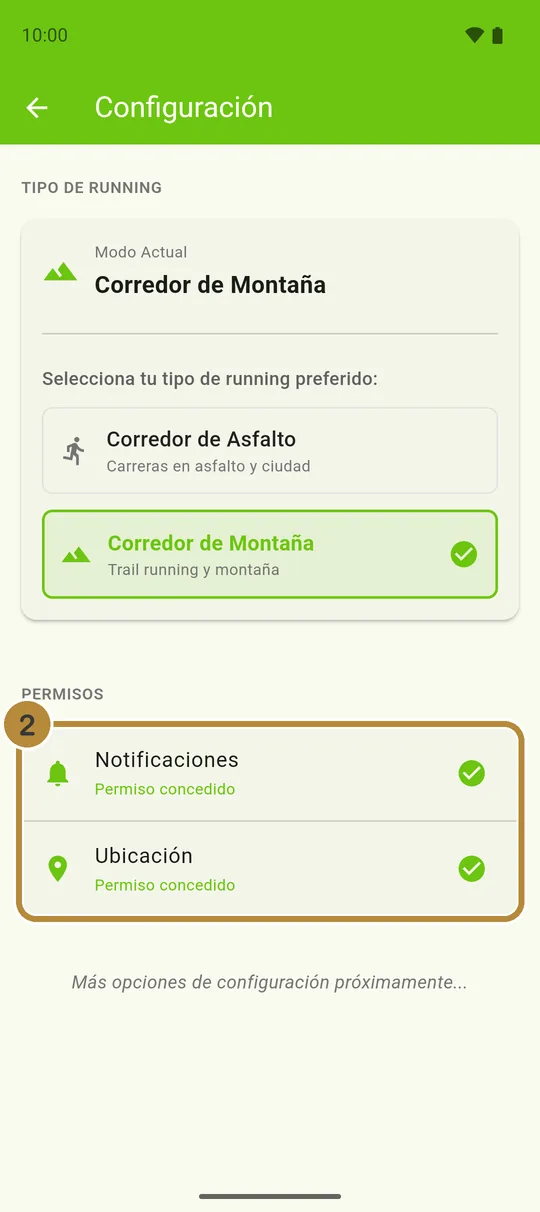
- Ve a Perfil y pulsa el engranaje.
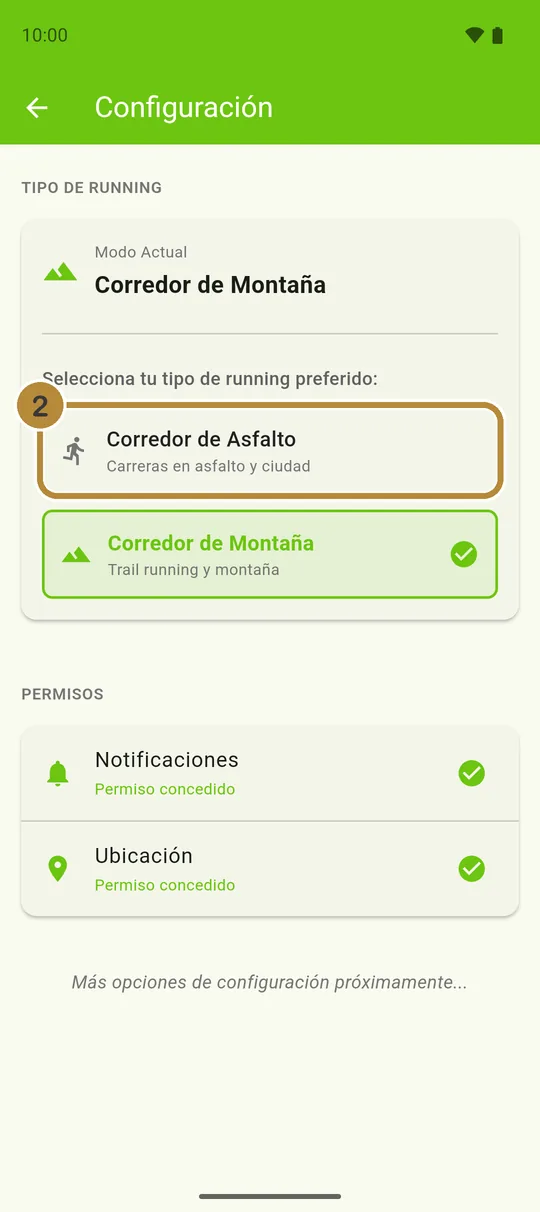
- En Tipo de running, toca el modo que quieres: Corredor de Asfalto o Corredor de Montaña.
- Confirma con Cambiar. La app se recarga sola y cambia el color, las comunidades y los desafíos que ves.
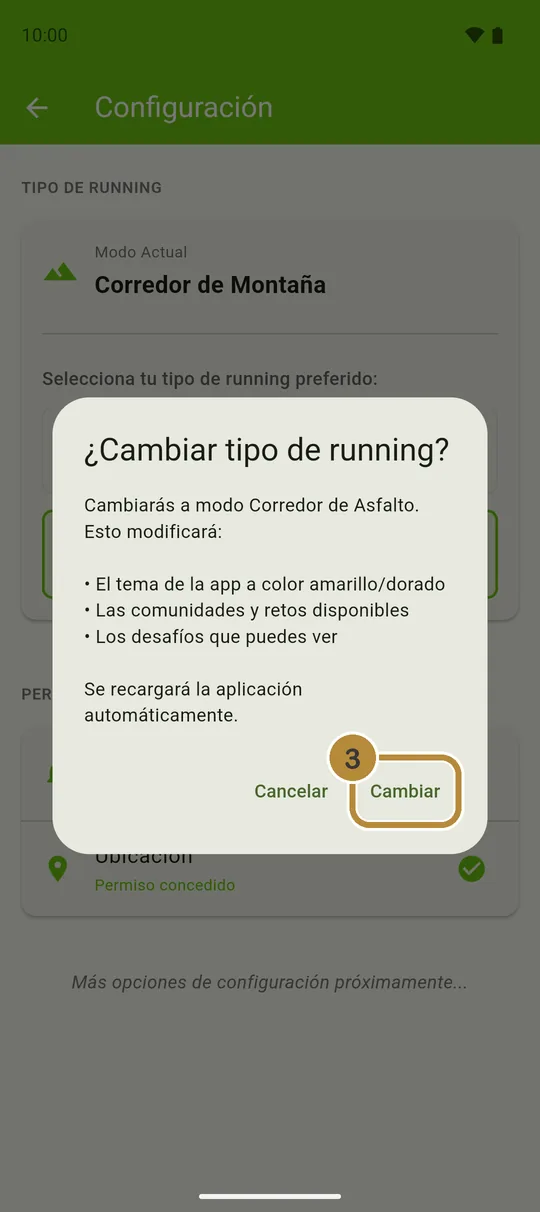
Si te llega un aviso de una comunidad del otro modo, la app te pregunta si quieres Cambiar y abrir: acepta y te lleva directamente a ella.
2Comunidades
Una comunidad es tu grupo de juego: un club, unos amigos, un equipo. Sin comunidad no hay desafíos individuales, así que lo primero es crear una o unirte a una.
Unirte a una comunidad
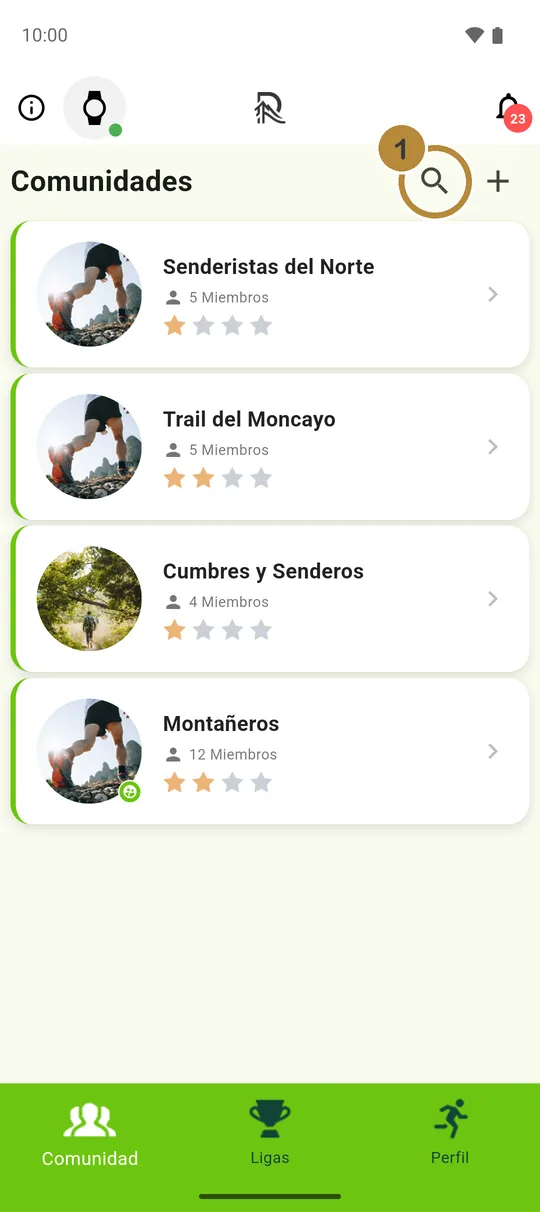
- En la pestaña Comunidad, pulsa la lupa. Si todavía no estás en ninguna, pulsa Unirme a una comunidad.
- En Buscar comunidades salen las comunidades a las que puedes unirte, con sus miembros. Escribe en Buscar para encontrar la tuya y tócala.
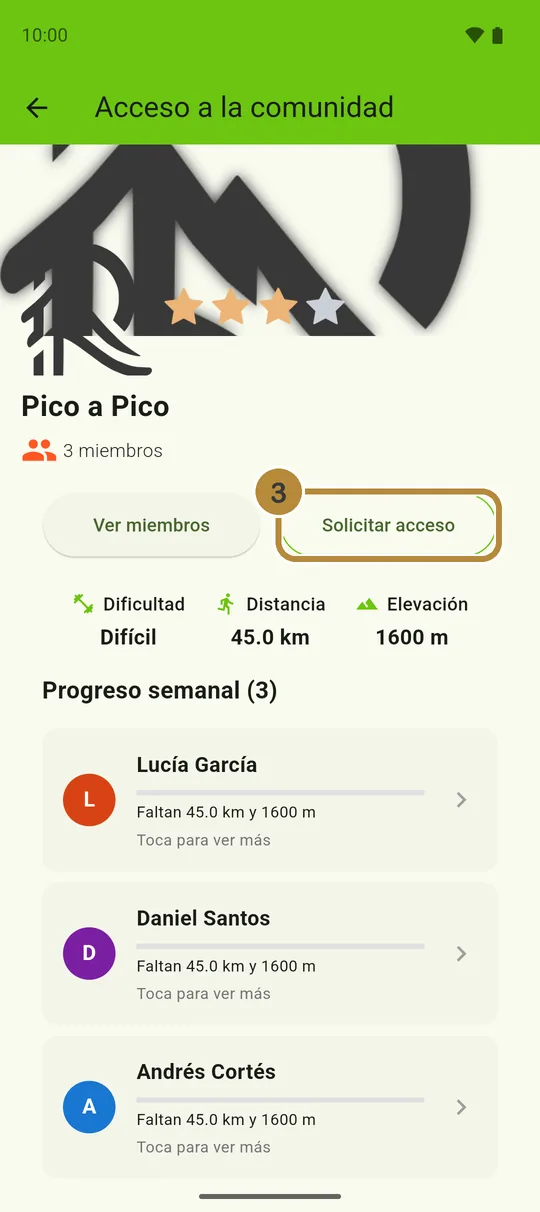
- Verás su reto de la semana y cómo va cada miembro. Pulsa Solicitar acceso y el administrador revisará tu petición. Mientras tanto, puedes retirarla con Eliminar solicitud.

Crear una comunidad
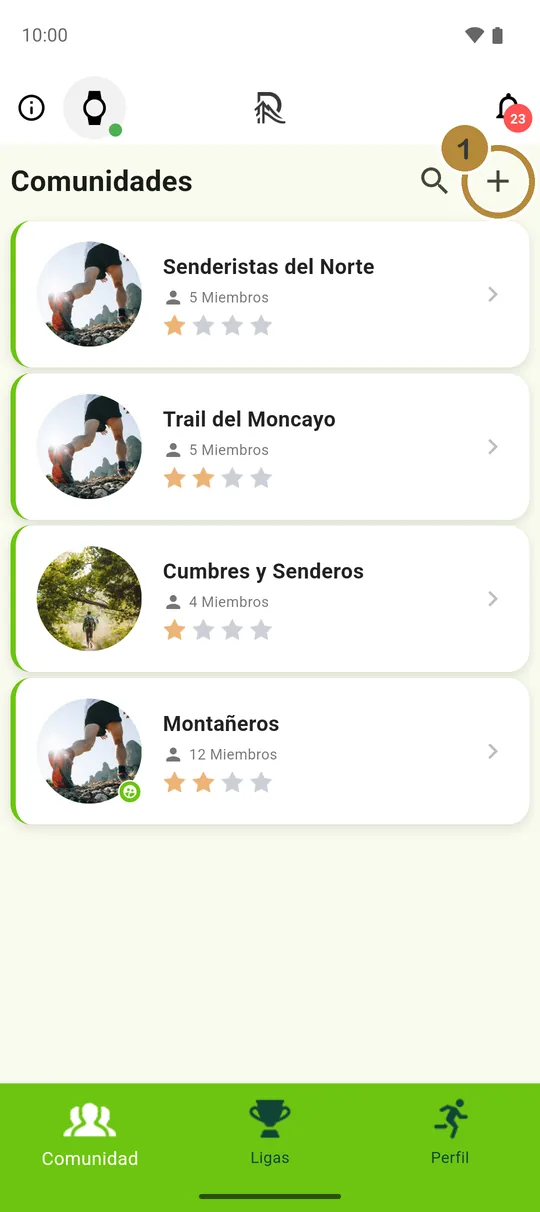
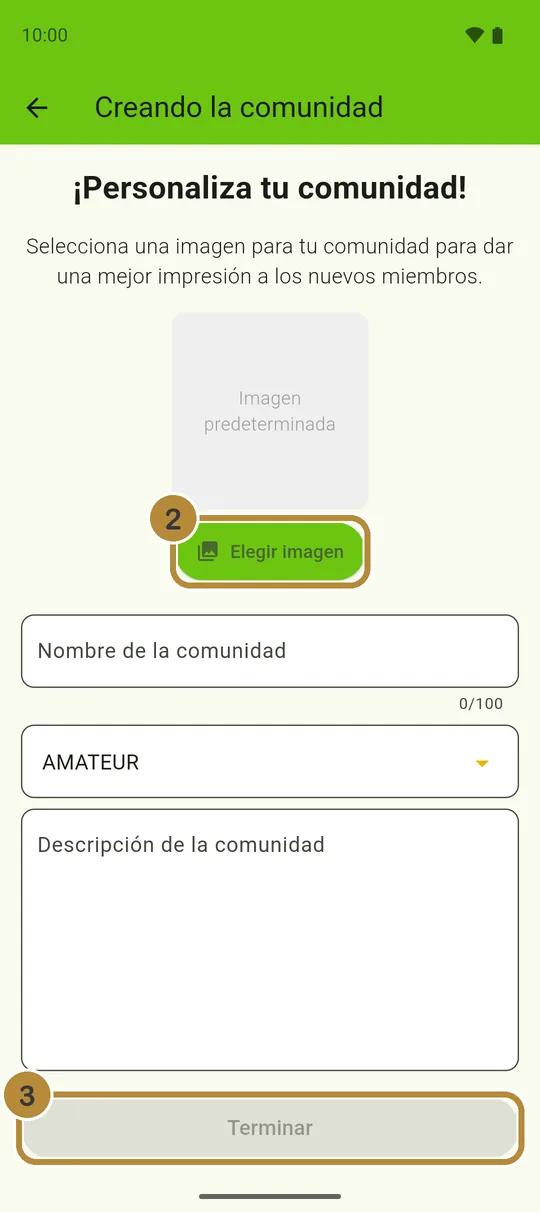
- Pulsa el + de la pestaña Comunidad. Si todavía no estás en ninguna, pulsa Crear comunidad.
- Pulsa Elegir imagen (de la galería o una predefinida) y escribe el nombre, la categoría y la descripción.
- Pulsa Terminar y después Invita a tus amigos para copiar el enlace de invitación y compartirlo.
Invitaciones por enlace: dentro de la comunidad, el botón de compartir te da el enlace de invitación. Quien lo abra con la app instalada llega directamente a la comunidad. Tiene que haber completado antes la primera configuración de la app.
Administrar una comunidad
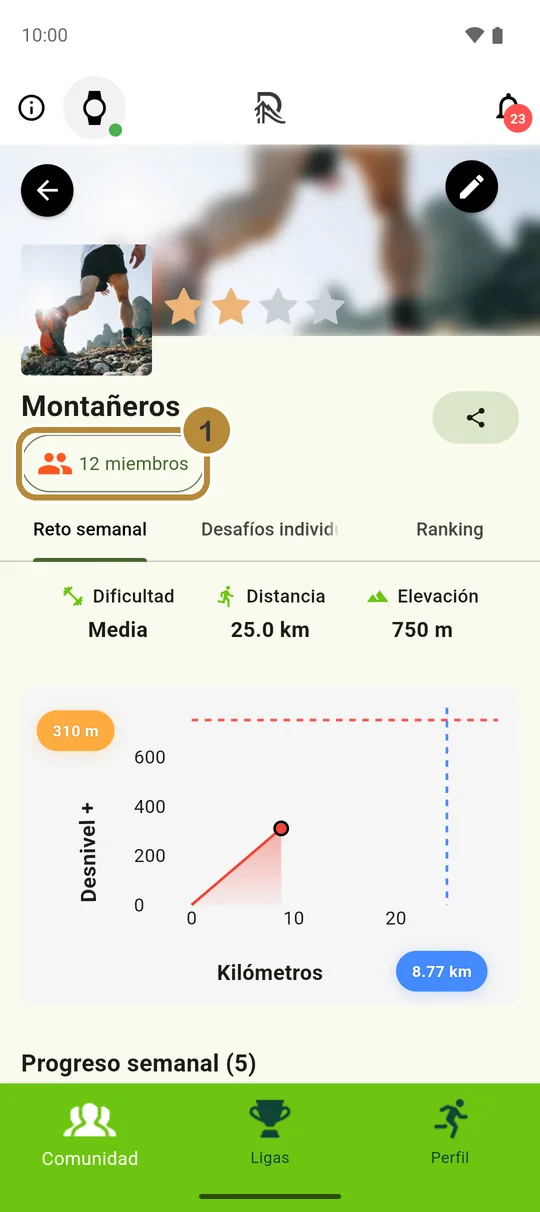
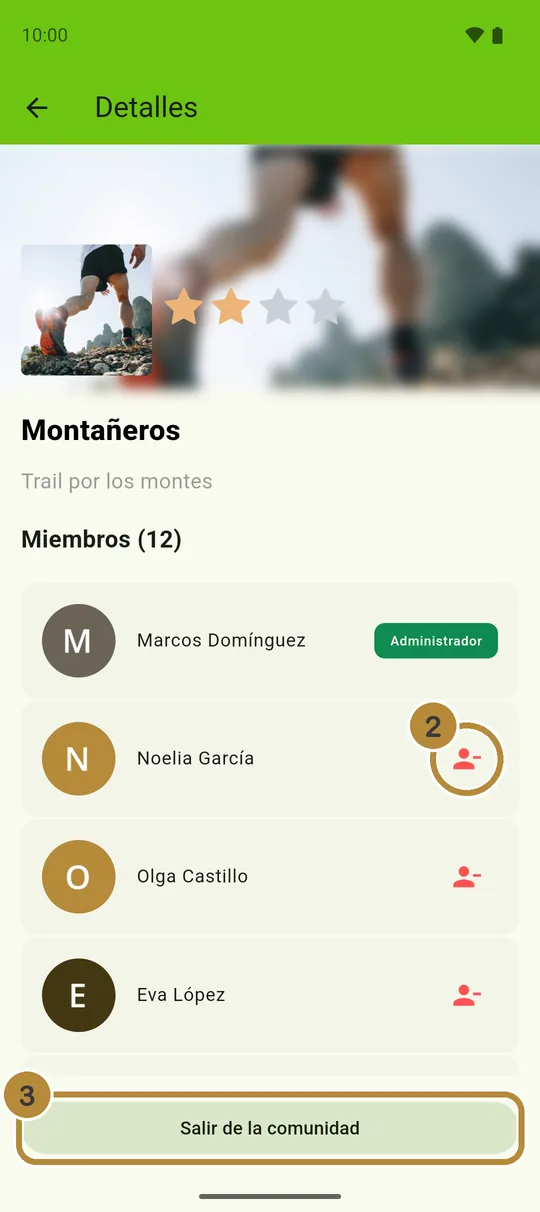
- Dentro de la comunidad, pulsa el número de miembros (por ejemplo, 12 miembros) para ver los detalles: los miembros, el administrador y las solicitudes pendientes.
- Si eres el administrador, acepta o rechaza las solicitudes (también desde Notificaciones) y expulsa a un miembro con su icono rojo. Expulsar no se puede deshacer.
- Cualquier miembro puede pulsar Salir de la comunidad. Podrás volver a unirte más tarde, siempre que la comunidad siga activa.
3Reto semanal
Cada semana tu comunidad tiene un reto semanal común, según su categoría y su modalidad. Lo ves en la primera pestaña de la comunidad, Reto semanal. Las semanas van de lunes a domingo.
Qué muestra la pantalla
- Dificultad y objetivo: la dificultad (Baja, Media, Difícil o Muy difícil) y lo que se pide: la distancia (km) y, en montaña, el desnivel (m).
- Tu gráfico: cómo vas frente al objetivo, que marcan las líneas de puntos. En montaña es desnivel frente a kilómetros; en asfalto, kilómetros por día. Al tocar un punto ves la fecha, la distancia, el desnivel, la duración y el ritmo medio.
- Progreso semanal: lo que le falta a cada miembro, por ejemplo «Faltan 11.5 km y 89 m». Cuando lo cumples aparece «COMPLETADO».
- Tu semana, al detalle: toca un progreso para ver cuánto lleva de cada objetivo y sus actividades de la semana.
- Publicaciones destacadas: las actividades de los miembros de la comunidad, de la más reciente a la más antigua.
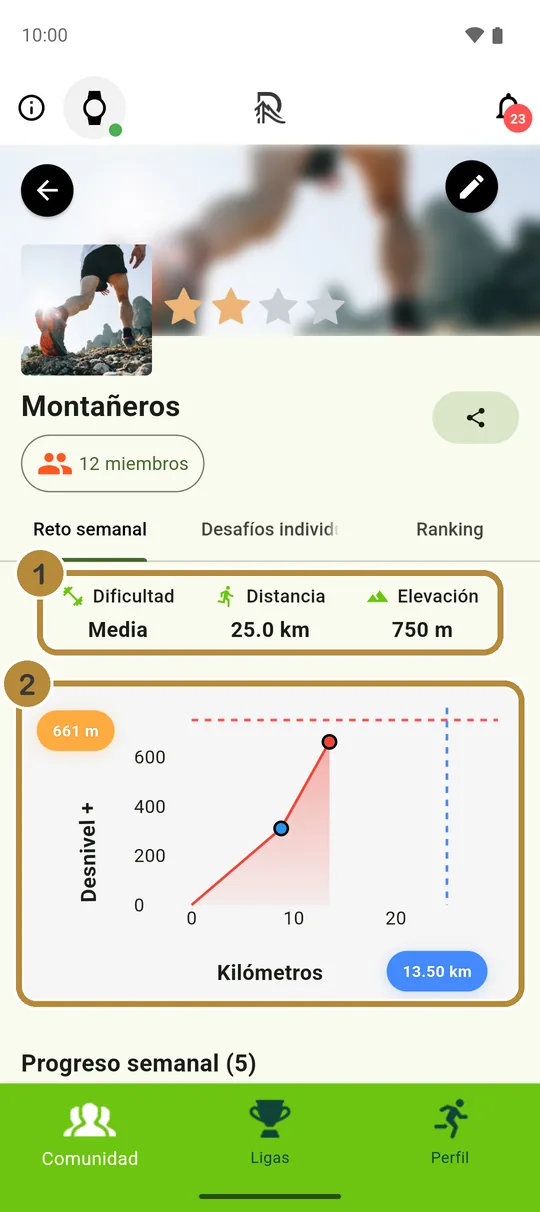
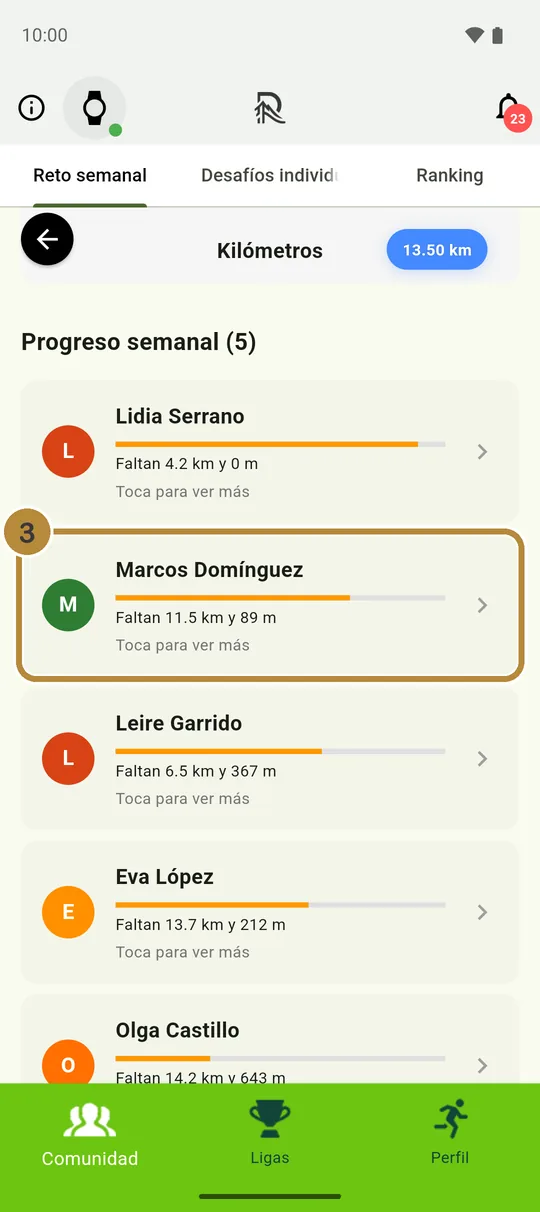
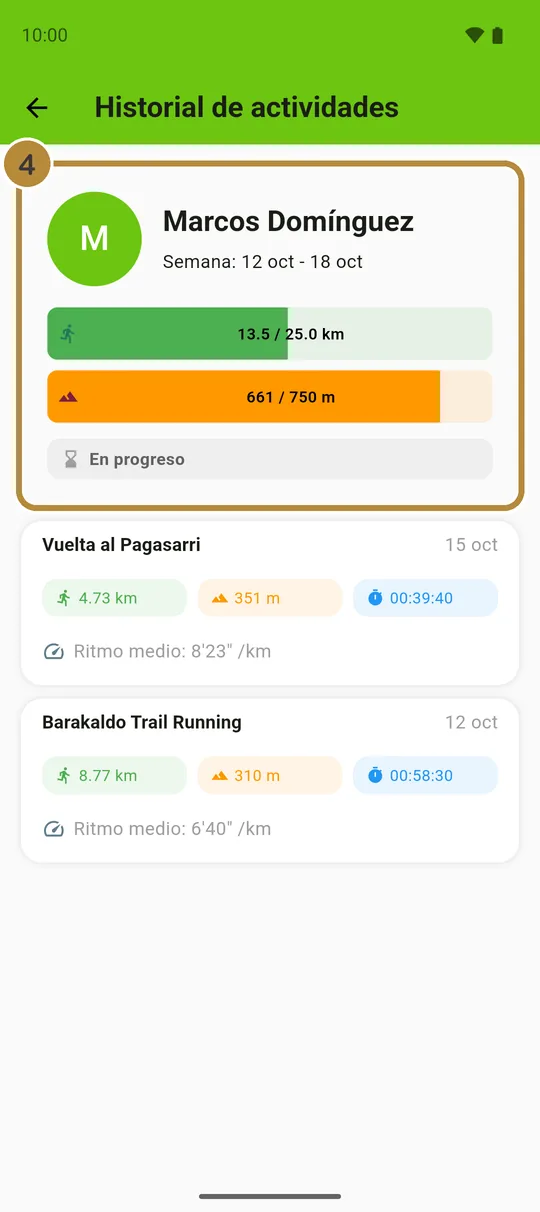
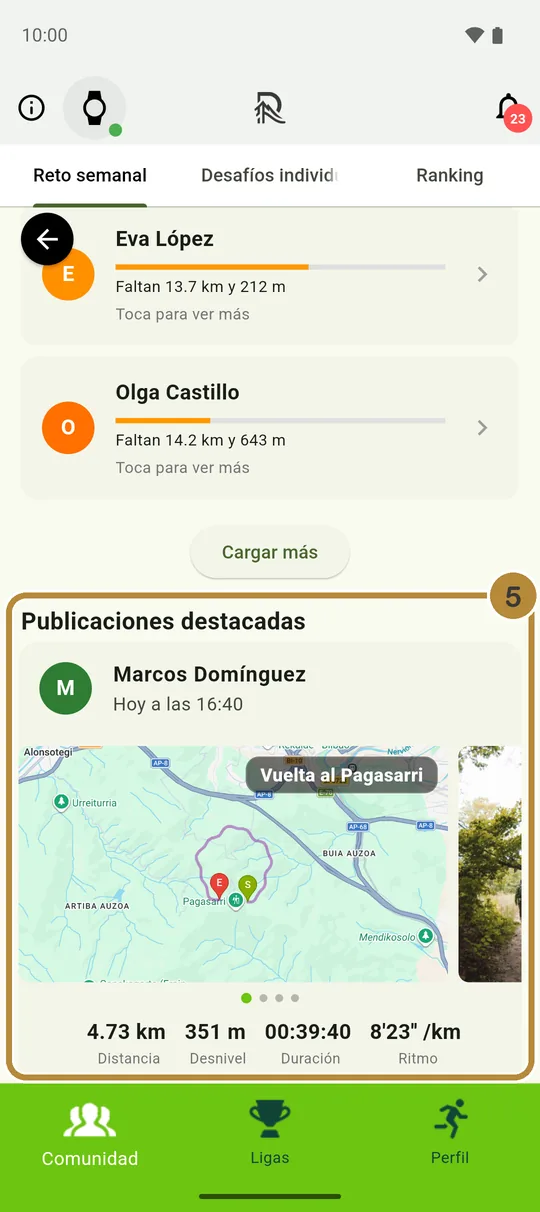
Completar el reto da 6 puntos, y llegar solo al objetivo de kilómetros o al de desnivel, 3. Lo tienes todo en el apartado Puntuación.
4Desafíos individuales
Además del reto semanal, cada semana puedes desafiar a un miembro de tu comunidad y recibir el desafío de otro: un duelo semanal. Los duelos se ganan con tus actividades de la semana, según el tipo de desafío propuesto. Todo se gestiona en la pestaña Desafíos individuales.
Qué muestra la pantalla
- El desafío de la semana. Pulsa su i para leer cómo se gana.
- Las flechas naranjas te llevan a la semana anterior o a la siguiente.
- Tus desafíos de la semana, el que recibiste y el que enviaste, con la marca de cada uno. La mejor sale en verde.
- El ranking semanal, con las marcas de los participantes. Con el ojo ves la actividad de cada uno.
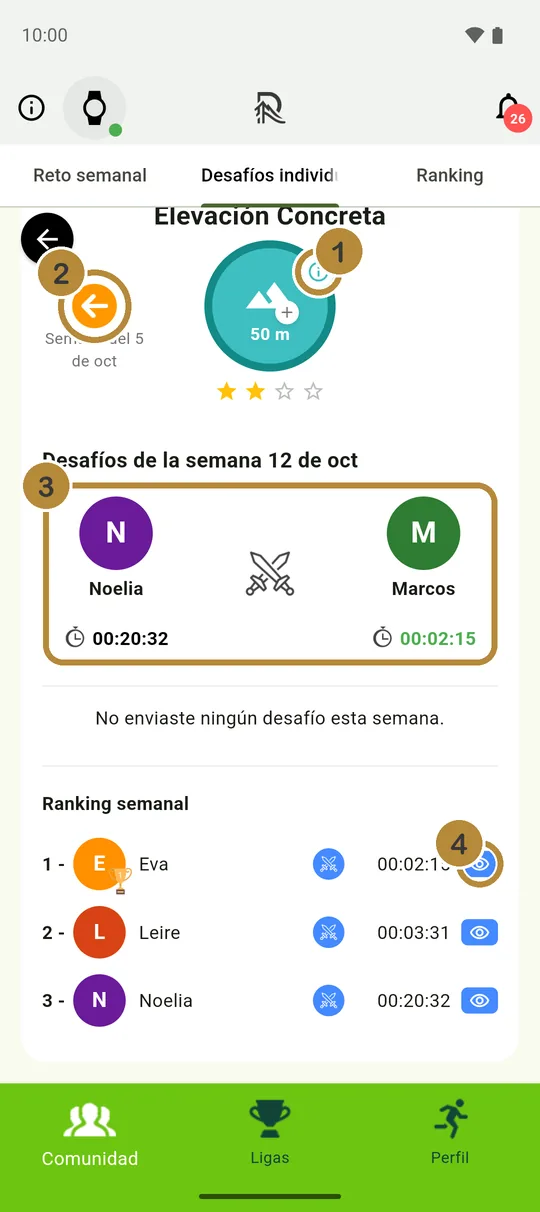
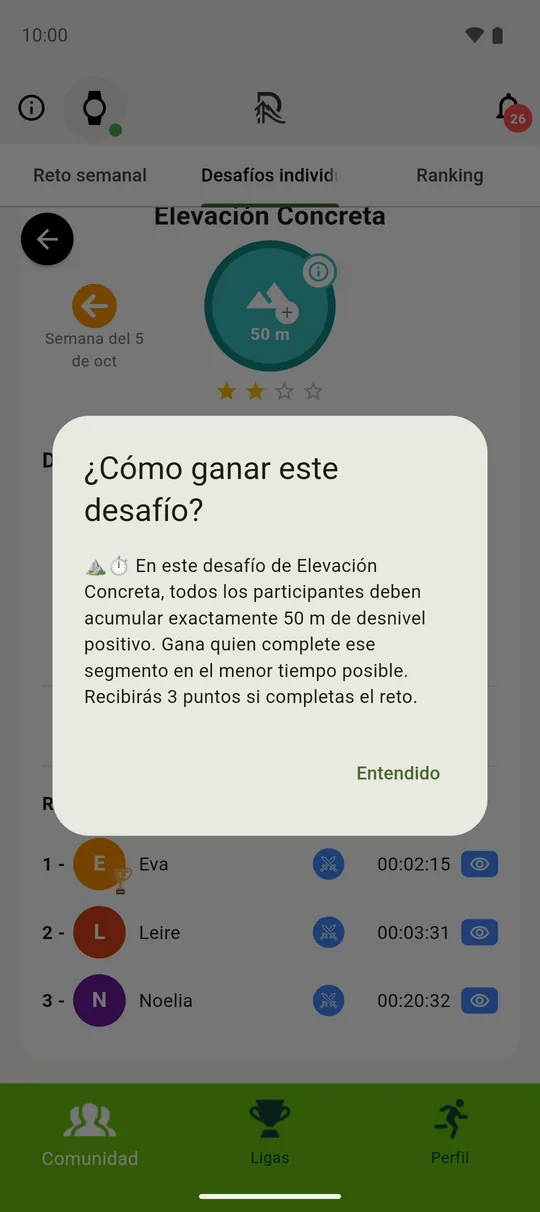
Tipos de desafío
Qué tienes que hacer: correr con tu reloj conectado. La actividad se sincroniza sola y cuenta para el desafío; no tienes que subir nada a mano.
Enviar un desafío
Los desafíos se programan para la semana siguiente. El plazo para enviarlos va del sábado a las 00:00 al domingo a las 19:00.
- En ese plazo, la pestaña muestra «Programa tus desafíos para la próxima semana» con el desafío de la semana que viene. Pulsa el +.
- Se abre el ranking: pulsa las espadas del miembro al que quieres desafiar. Solo las tienen quienes están disponibles y cerca de ti en el ranking.
- Confirma «¿Quieres desafiar a…?» con Confirmar. Verás «¡Desafío enviado!».
- Con la flecha de la semana siguiente ves tu desafío programado.
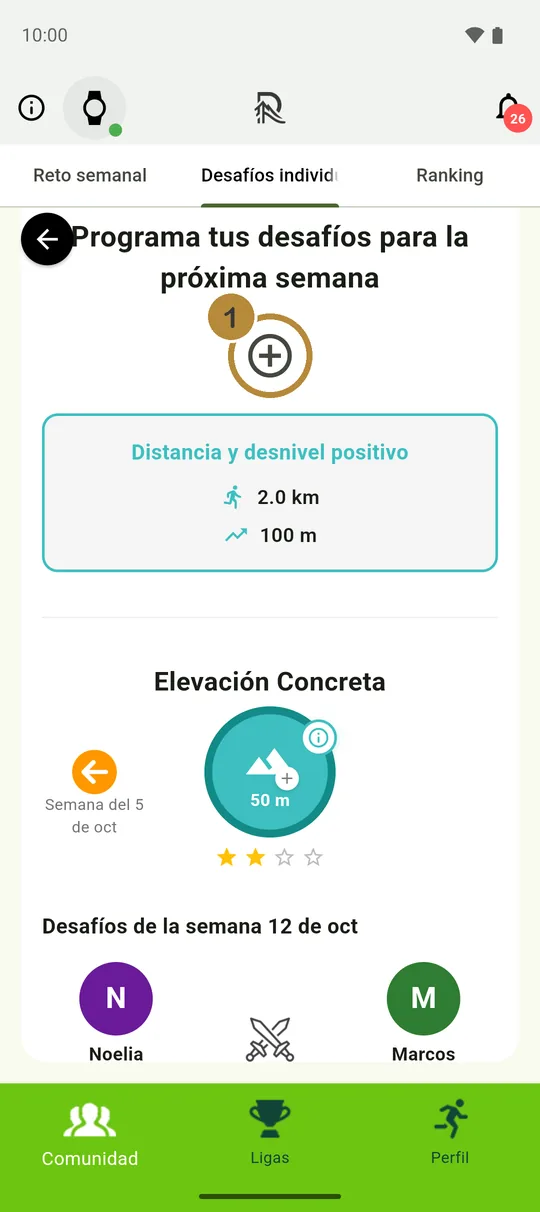
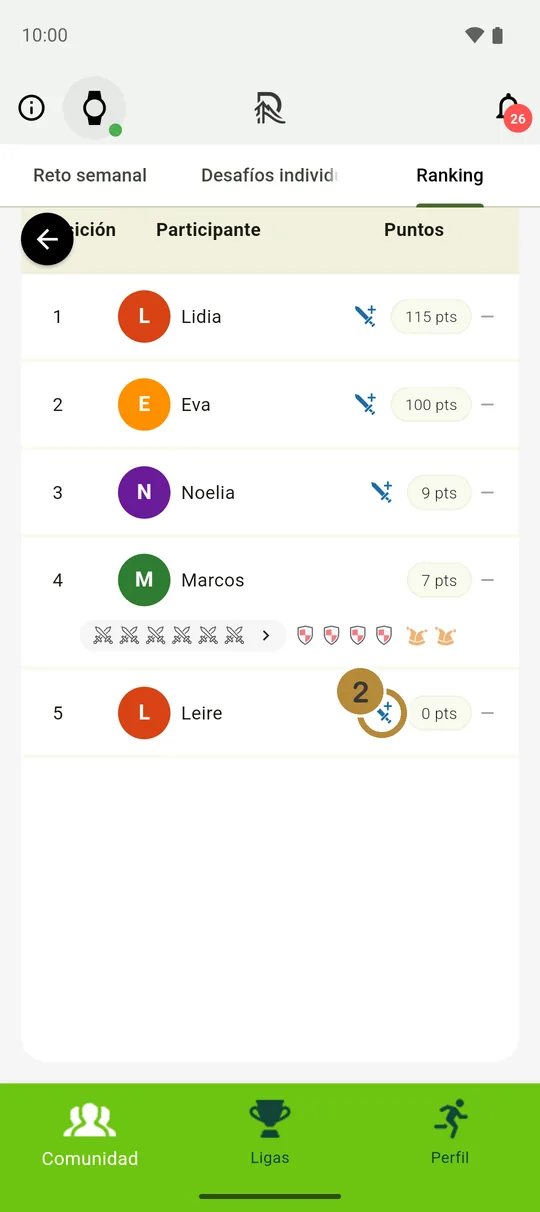
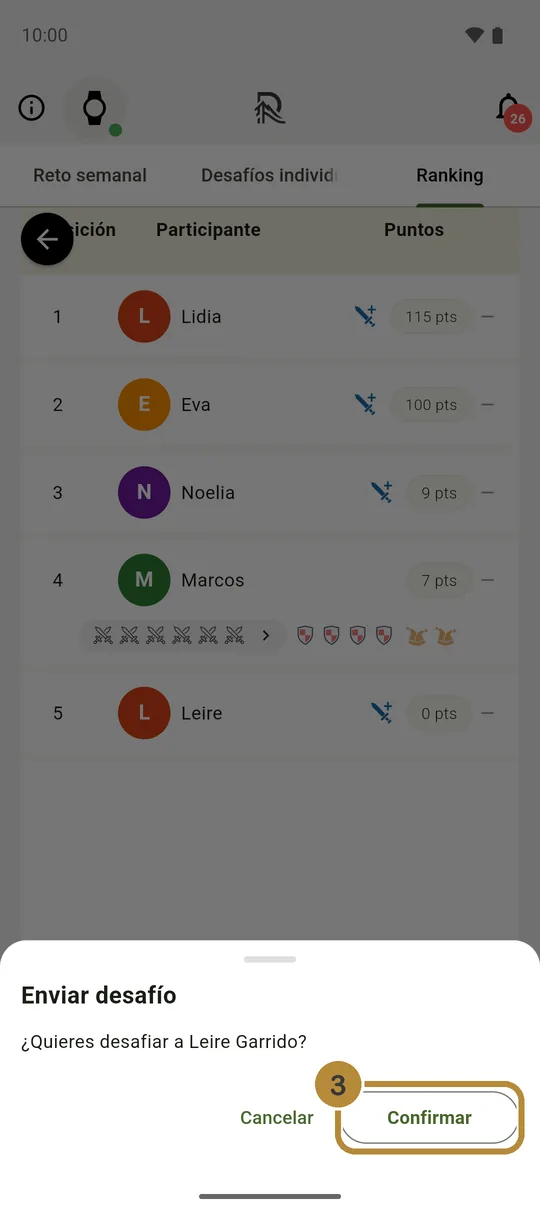
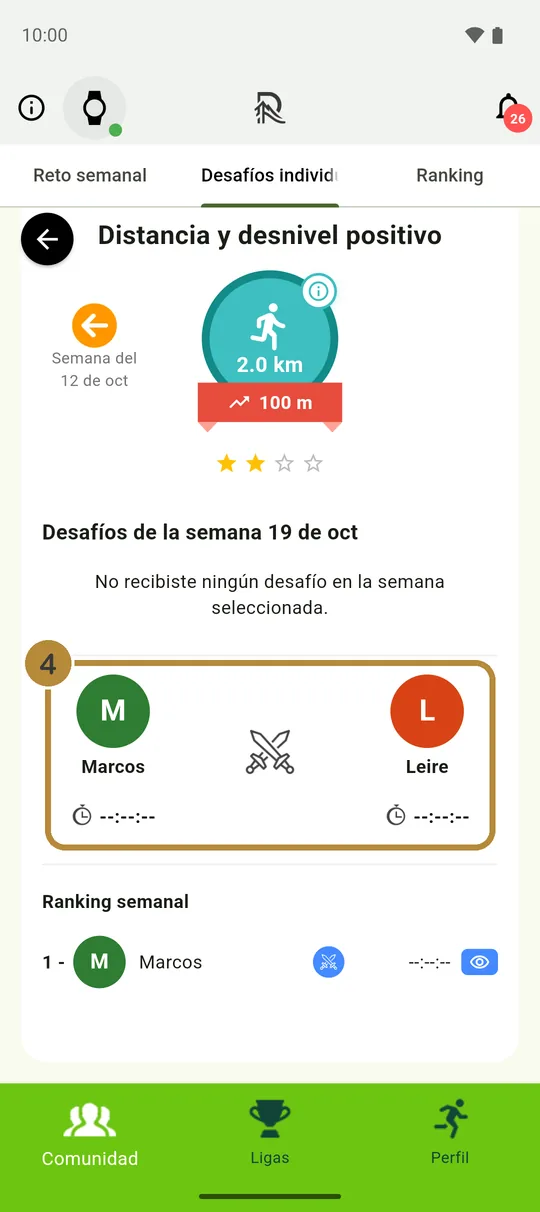
Una vez enviado, no hay vuelta atrás: solo queda esperar a que tu rival lo acepte o se defienda.
- Cada fin de semana te llegan dos recordatorios para que desafíes, uno el sábado y otro el domingo. Si ya has desafiado, no te llegan.
- Pasado el domingo a las 19:00 ya no se pueden enviar desafíos y aparece «El plazo de desafíos para la próxima semana ha finalizado».
Importante: durante el fin de semana solo puedes ver los desafíos de la semana siguiente si ya has enviado el tuyo.
Recibir un desafío
Te llega un aviso: «Has sido desafiado por…». Tienes hasta el domingo a las 23:59 (hora de Madrid) para decidir. El desafío aparece arriba en la pestaña de desafíos, «Tienes un desafío de…», y puedes:
- Pulsar Aceptar desafío. Después ya no podrás defenderte.
- Pulsar el escudo para abrir Opciones de defensa y defenderte con tus escudos.
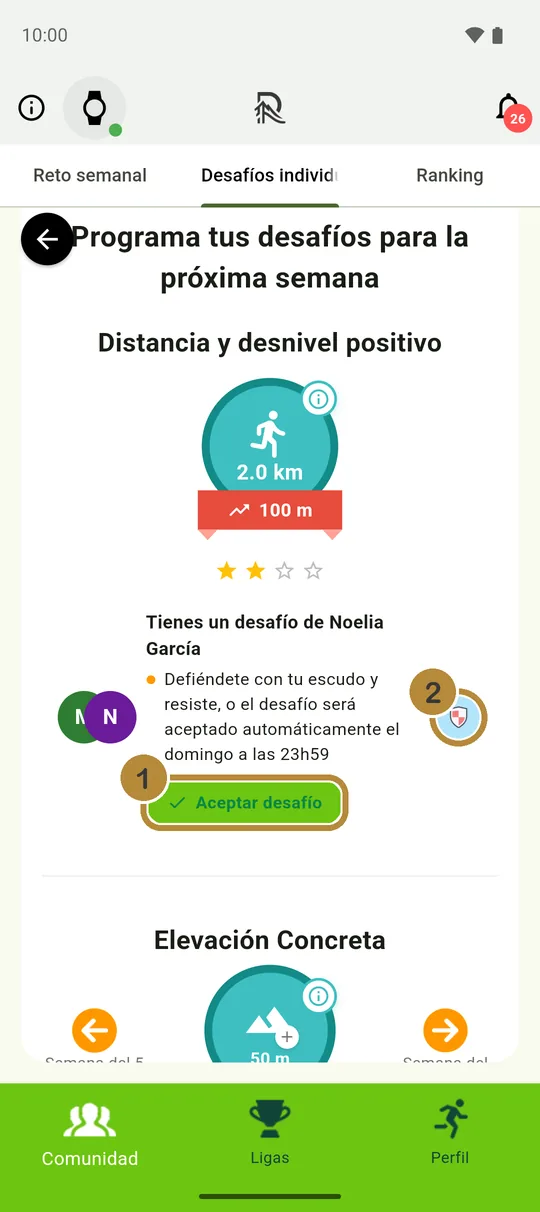
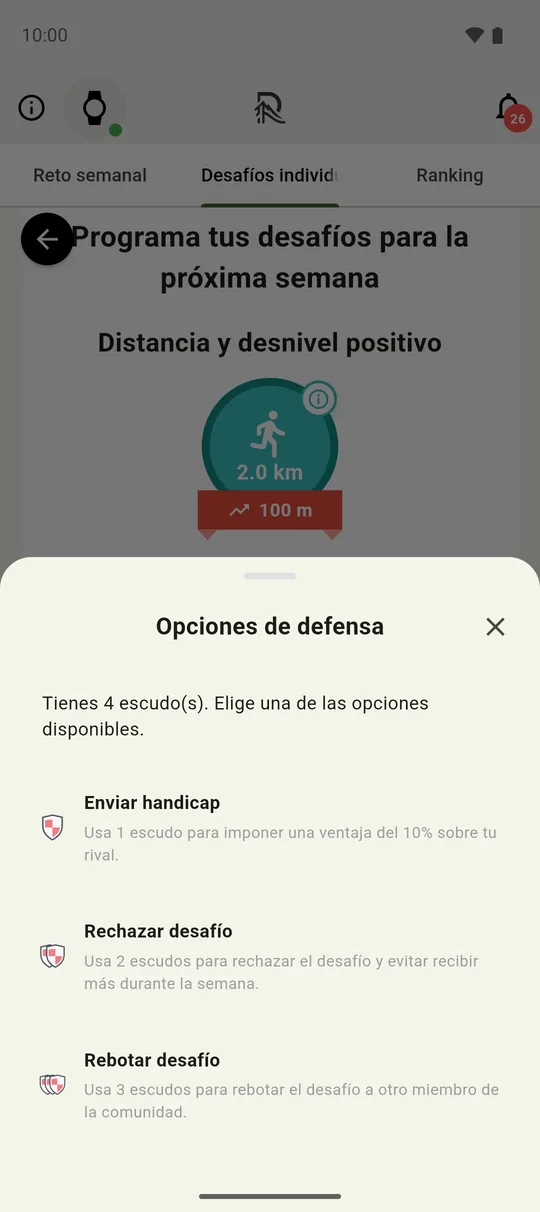
Si el domingo a las 23:59 no has hecho nada, el desafío se acepta solo.
Qué hace cada defensa
 Hándicap
Impones una ventaja a tu rival. En los desafíos de distancia concreta, desnivel concreto o distancia con desnivel tiene que hacer el tramo un 2,5 % más rápido que tú; en los de distancia máxima o desnivel máximo, superar tu marca en un 10 %.
 Rechazar
Bloqueas el desafío recibido: no se disputa y no podrás recibir otro.
 Rebotar
El desafío pasa a otro miembro de la comunidad que tú elijas. Tu rival se enfrentará a ese jugador, que sabrá que compite por ti.
En la lista, cada desafío lleva su etiqueta: «Handicap», «Bloqueado» o «Rebotado». Pasado el domingo a las 23:59 ya no se pueden usar escudos.
Consejo: los escudos son limitados (máximo 4). Guárdalos para los desafíos que de verdad te preocupen.
Ranking semanal
Durante la semana hay un ranking con las marcas de los miembros en el desafío de esa semana. Participan quienes enviaron un desafío: si no envías desafío el fin de semana, no entras en el ranking de la semana siguiente. La mejor marca se lleva un punto extra.
5Ranking, recompensas y comodines
La pestaña Ranking de la comunidad muestra la posición, el participante y sus puntos. La primera semana, el ranking aparece cuando termina; antes verás «Ranking no disponible». Debajo de tu nombre ves tus espadas, escudos y comodines.
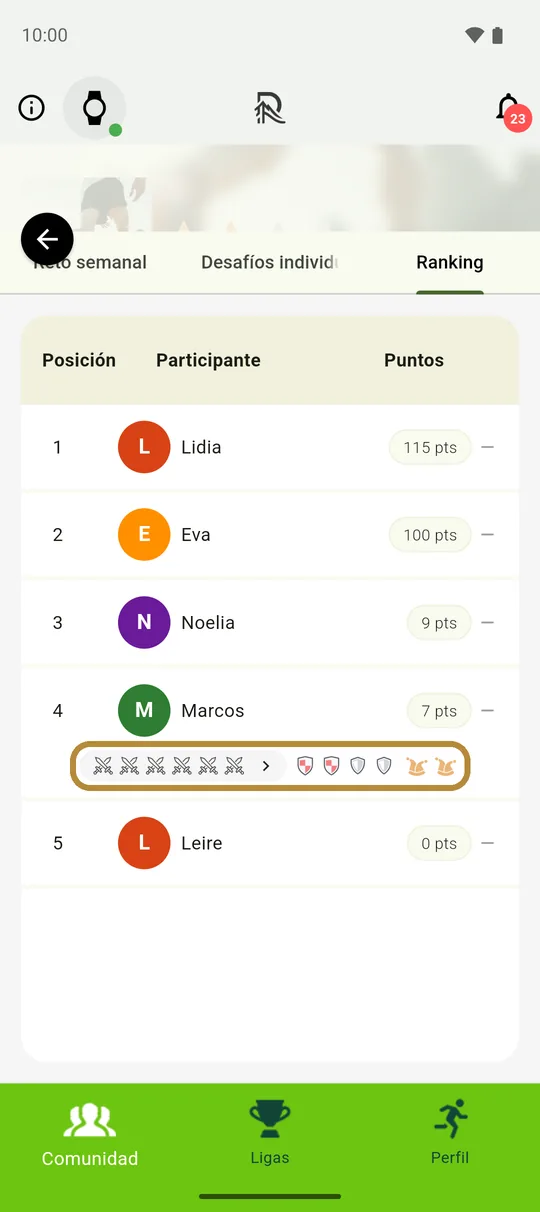
 Espadas
Las ganas con cada desafío que ganas, enviado o recibido, y se canjean por escudos y comodines.
Máximo 6
Escudos
Te protegen de los desafíos que recibes.
Máximo 4 Comodines
Protegen tus puntos durante la semana siguiente.
Máximo 2 · uno por semanaCanjear tus victorias
Cada desafío ganado es una batalla. Con al menos 3 puedes canjearlas:
- Pulsa tus espadas, debajo de tu nombre en el ranking.
- Elige «Canjear 3 batallas por un escudo» o «Canjear 6 batallas por un comodín».
- Pulsa Canjear.
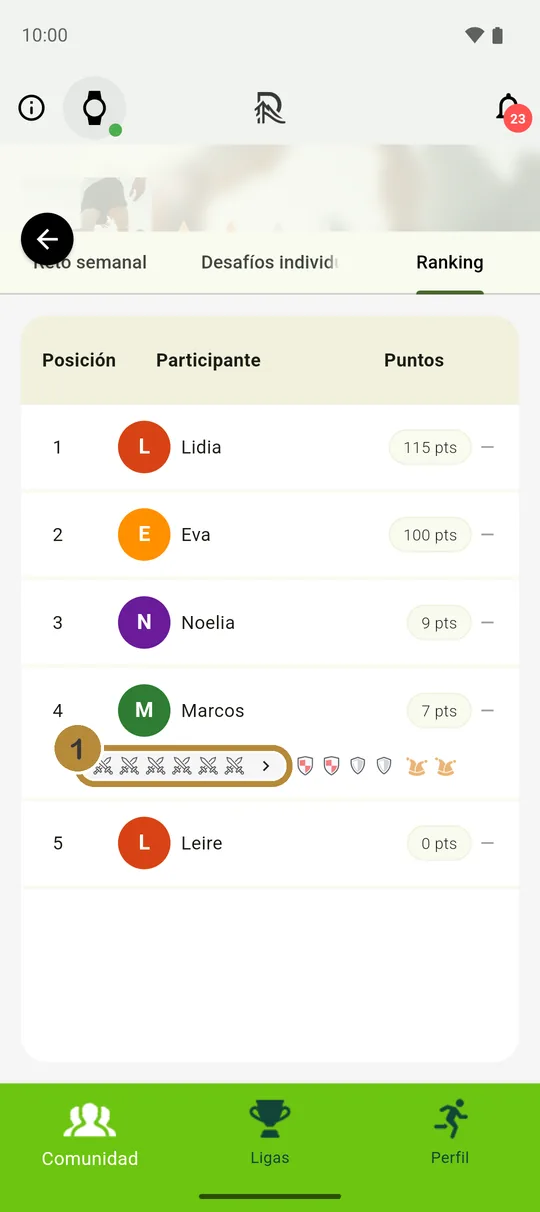
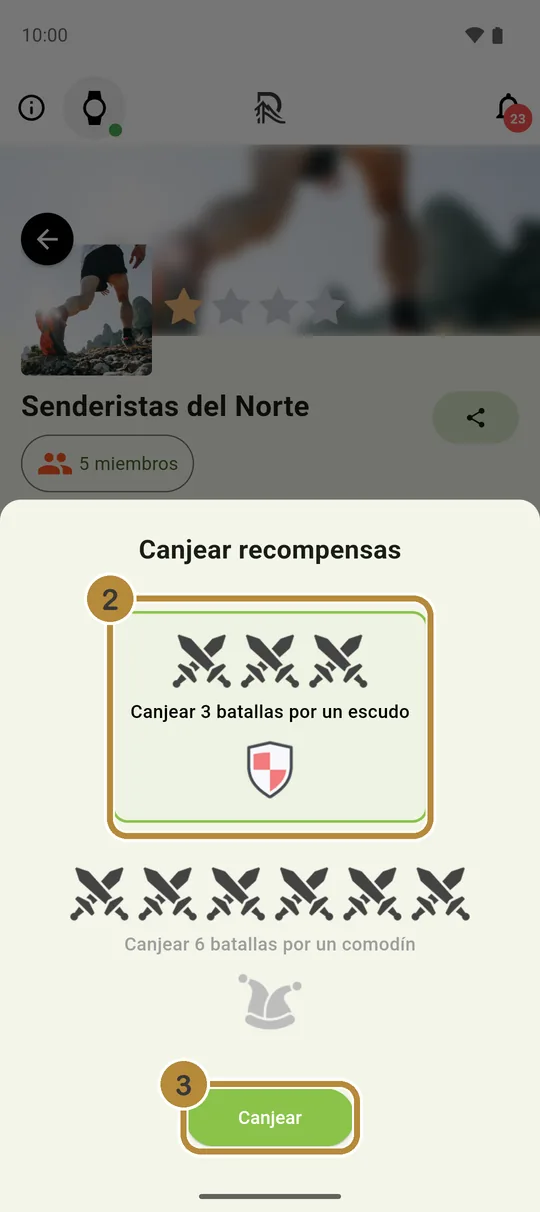
Si ya tienes el máximo, la app te lo dice: «Ya tienes el máximo de escudos (4)» o «Ya tienes el máximo de comodines (2)».
Usar un comodín
Con el comodín estás protegido y no participas la semana siguiente. Se puede activar durante la semana, hasta el viernes a las 23:59.
- Pulsa tus comodines, debajo de tu nombre en el ranking.
- En «Usar comodín», pulsa Confirmar. Verás el aviso «Comodín activo. Estás protegido para la próxima semana».
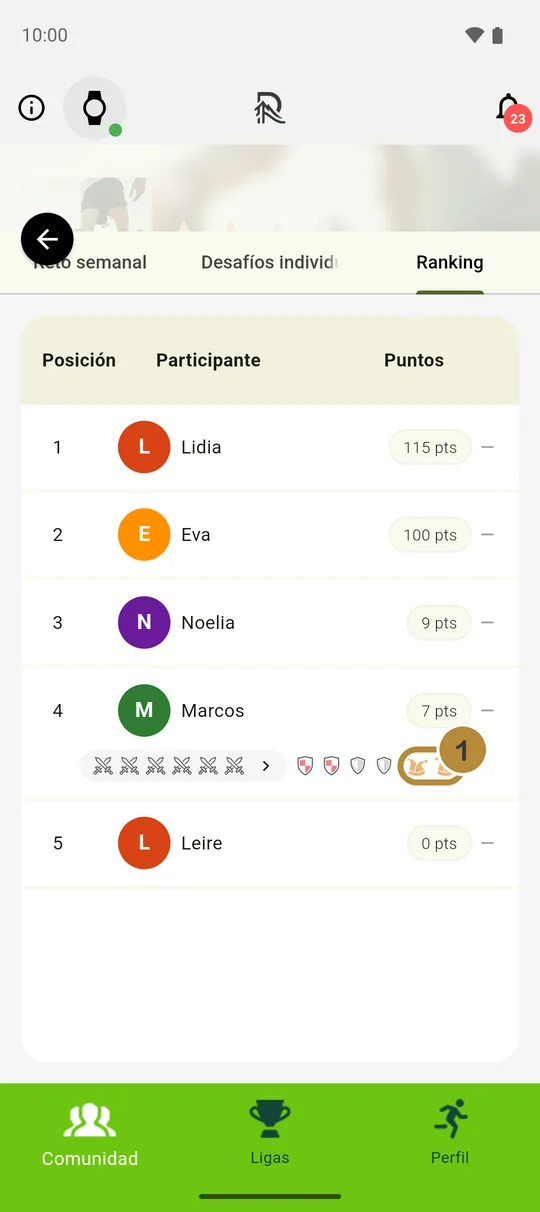
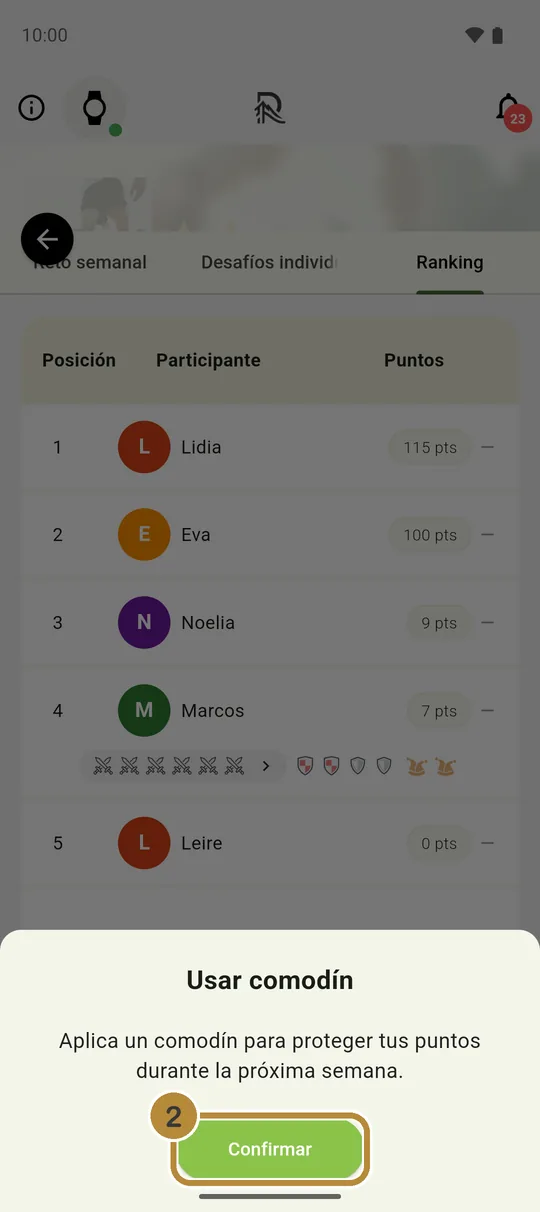
Si no tienes comodines verás «No tienes comodines disponibles»; si ya usaste uno esta semana, «Ya usaste un comodín esta semana».
6Puntuación
Los puntos se reparten cada semana así:
7Ligas
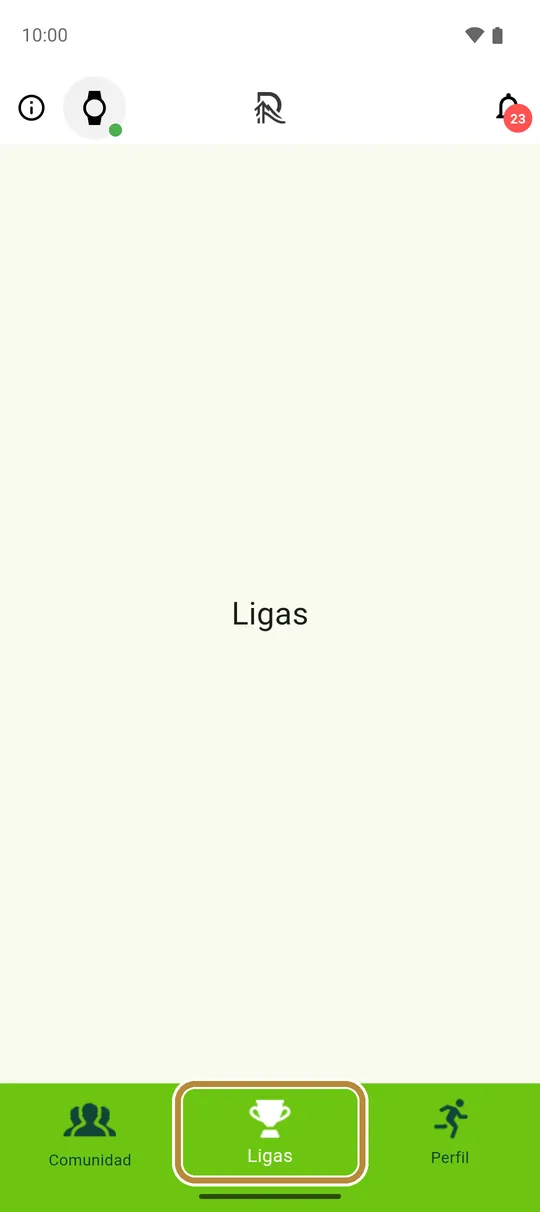
Próximamente
Este apartado está en desarrollo. Estará en la pestaña Ligas, abajo.
8Actividades y publicaciones
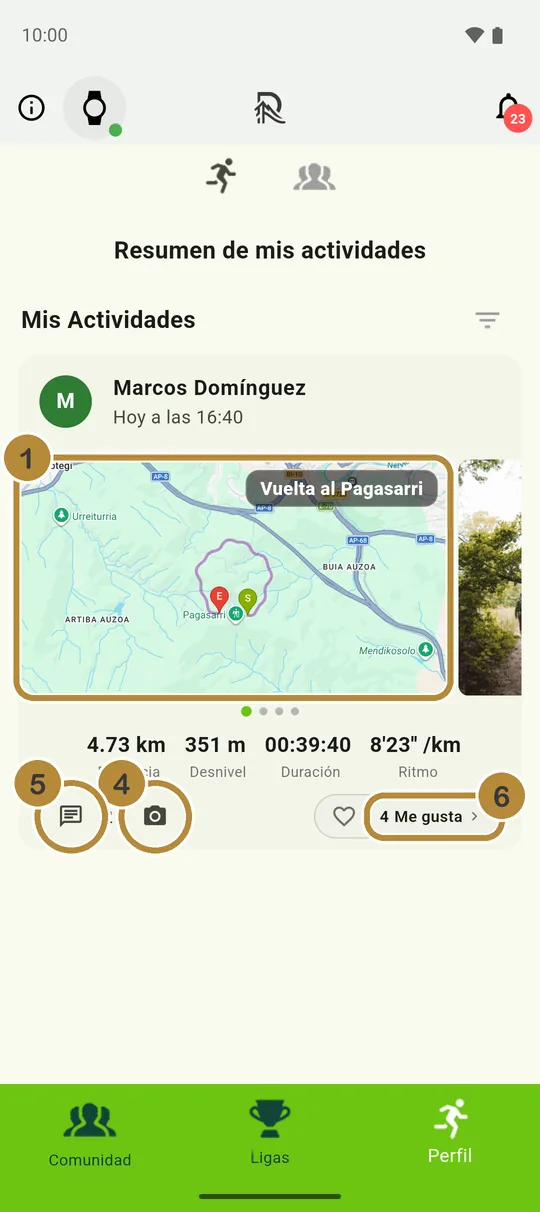
Cada carrera que haces aparece como una actividad en tu perfil, en Mis Actividades, y en las publicaciones destacadas de tus comunidades, con la distancia, el desnivel, la duración y el ritmo. Desde su tarjeta:
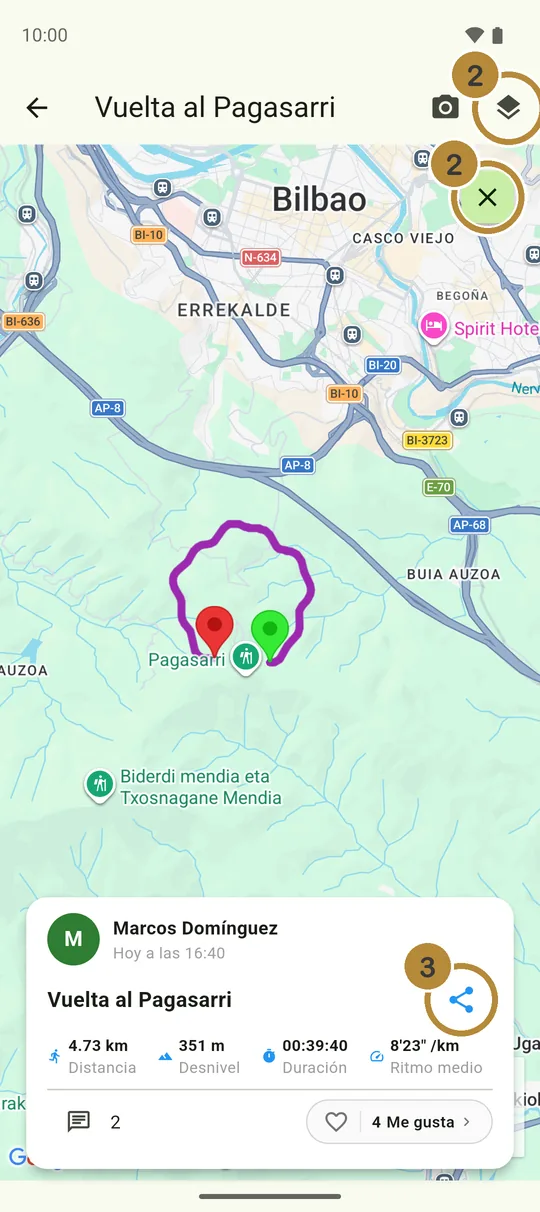
- Toca el mapa para abrir el recorrido, con el inicio (verde) y el fin (rojo). Si el desafío usa un tramo, se marcan su inicio y su final. Desliza la tarjeta para ver las fotos.
- En el recorrido, el botón de capas cambia el tipo de mapa y la i muestra u oculta el resumen.
- Desde el resumen compartes la ruta.
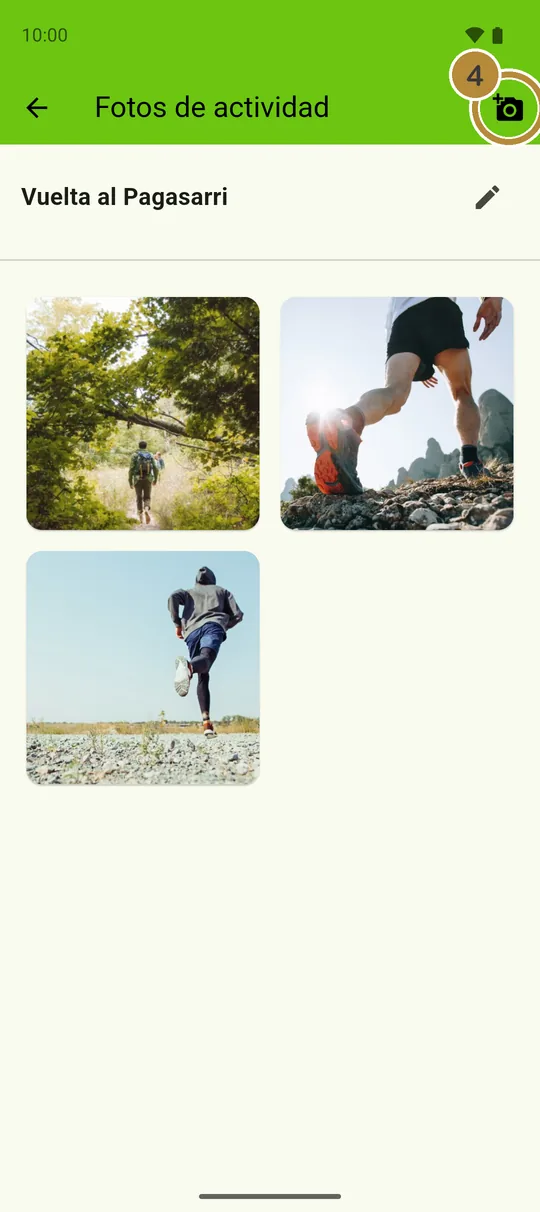
- La cámara abre «Fotos de actividad»: con la cámara con + añades fotos de la galería o haces una, hasta 10 cada vez. Para borrar, mantén pulsada una foto, marca las que quieras y pulsa la papelera.
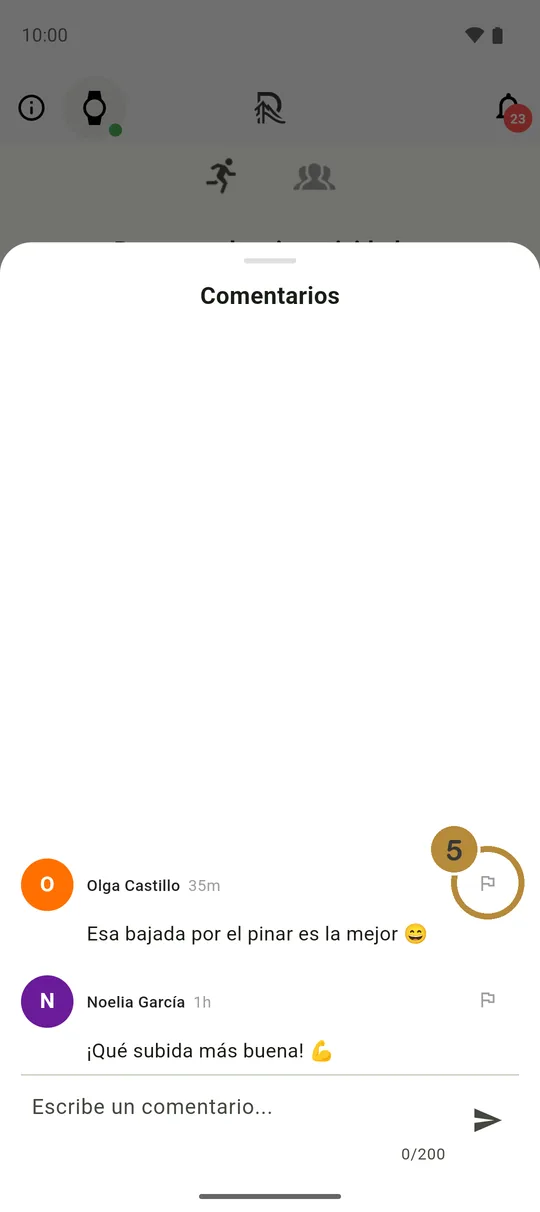
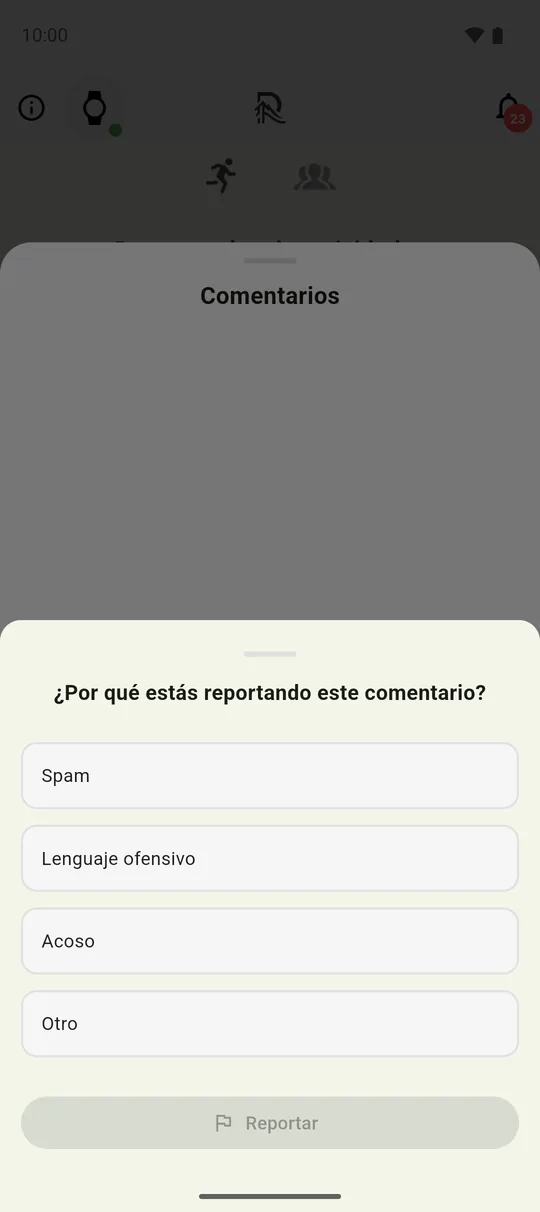
- El bocadillo abre los comentarios: escribe en «Escribe un comentario…». Si ves uno inapropiado, pulsa su bandera y elige el motivo: spam, lenguaje ofensivo, acoso u otro.
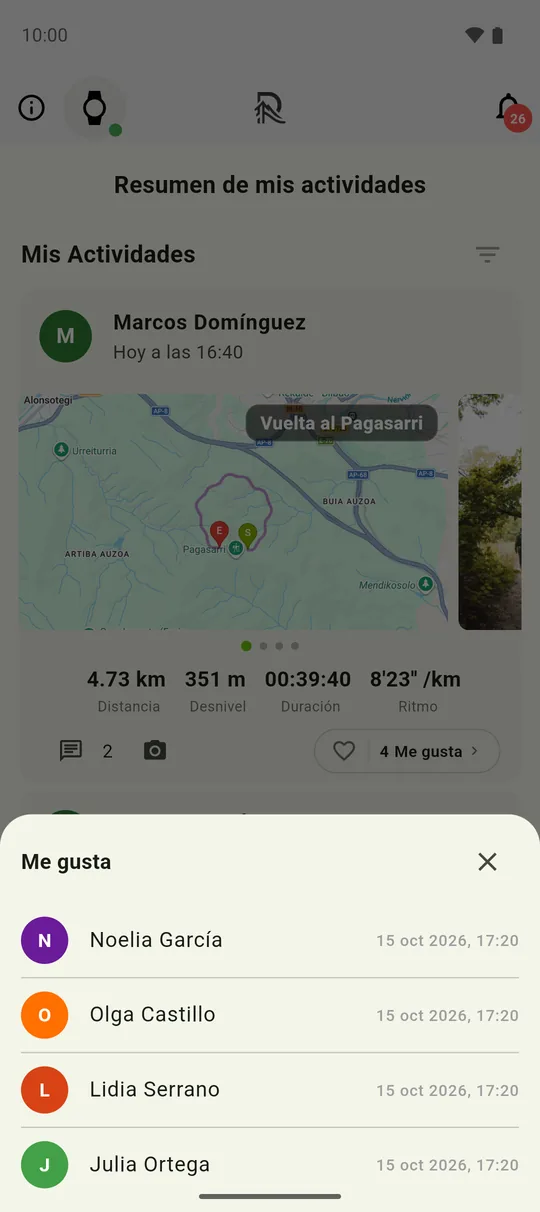
- Toca Me gusta para ver quién lo dio.
Desnivel corregido con el mapa
El desnivel que cuenta es el de tu reloj, revisado con el mapa oficial del Instituto Geográfico Nacional (IGN). Se mira kilómetro a kilómetro: si en uno tu reloj marca bastante más subida o bajada que el mapa, ese kilómetro cuenta lo del mapa. Así un barómetro que falla no decide un reto ni un desafío.
Cuando el mapa cambia el desnivel de una actividad, su tarjeta pone Corregido con el mapa y, al tocarlo, ves lo que marcó tu reloj. El mapa solo cubre España: fuera, cuenta lo del reloj. Mapa de altitud: MDT de 5 m © Instituto Geográfico Nacional (CC BY 4.0).
9Perfil, álbum de carreras y ajustes
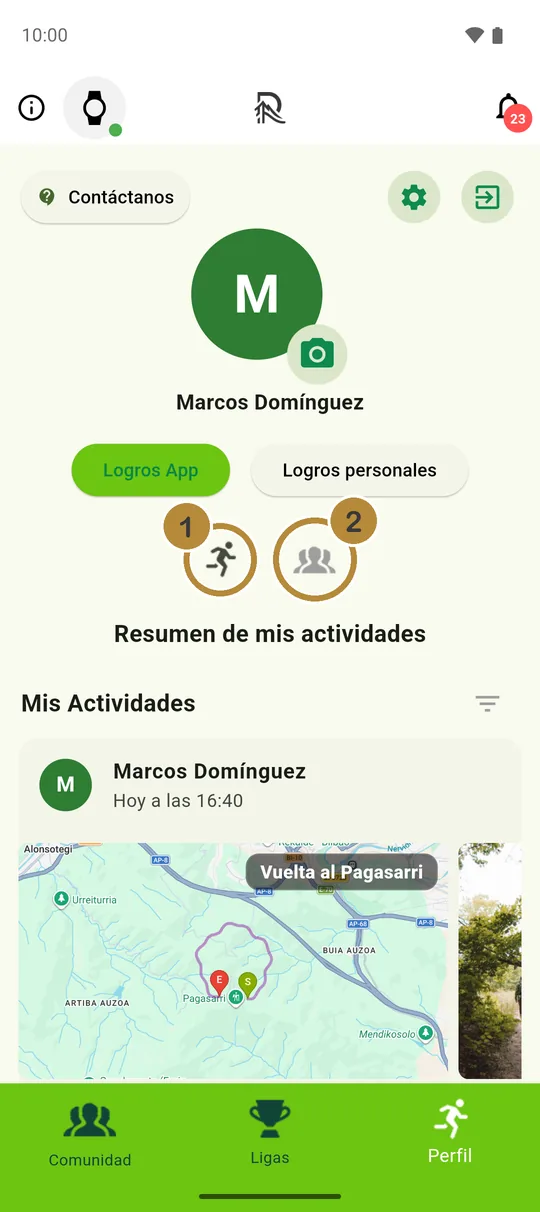
En Perfil tienes dos pestañas: Logros App (tu actividad en Runail y el historial de tus comunidades) y Logros personales (tu privacidad, tus datos y tu álbum de carreras). Toca la cámara de tu avatar para cambiar la foto.
Logros App
- El corredor muestra Mis Actividades, todas tus carreras. Con el icono de filtros las filtras por distancia, desnivel, duración, nombre o fecha, y Cargar más muestra las antiguas.
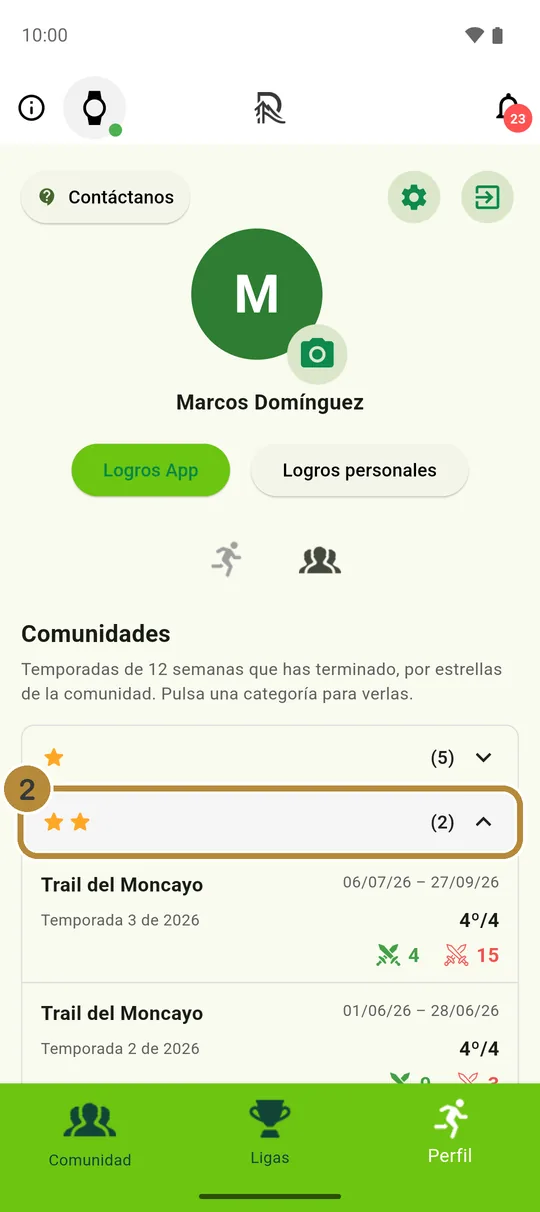
- El grupo muestra tus comunidades: las temporadas de 12 semanas que has terminado, por estrellas de la comunidad. Toca una categoría para ver cada comunidad con sus fechas, tu posición y los desafíos ganados y perdidos.
Logros personales
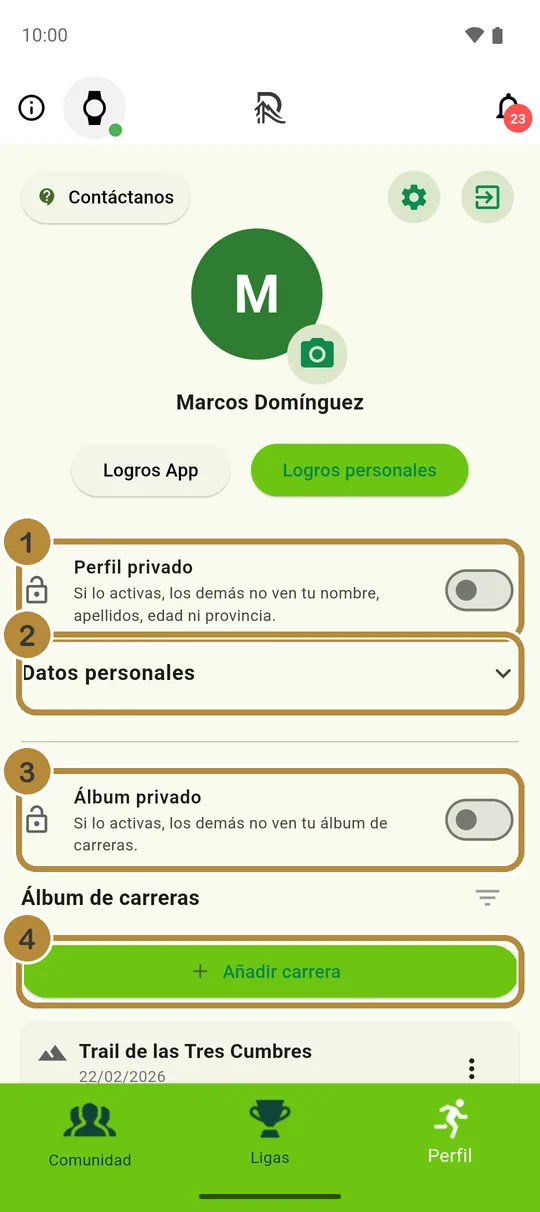
- Perfil privado: si lo activas, los demás no ven tu nombre, apellidos, edad ni provincia, y verán «Este usuario mantiene su perfil privado».
- Datos personales: tócalo para cambiar tu nombre, apellidos, alias, provincia y datos de contacto, y pulsa Guardar cambios. El email y el teléfono nunca los ven otros usuarios.
- Álbum privado: si lo activas, los demás no ven tu álbum de carreras.
- Álbum de carreras: tu historial de carreras oficiales. Pulsa Añadir carrera para sumar una.
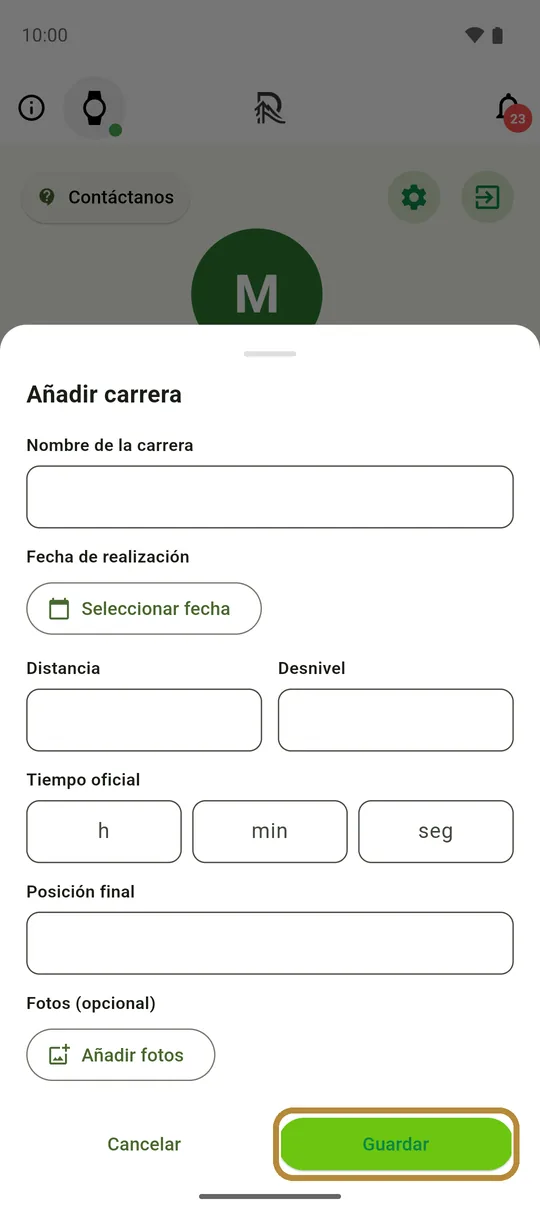
- En Añadir carrera rellena el nombre, la fecha y la distancia (obligatorios) y, si quieres, el desnivel, el tiempo oficial, la posición final y fotos. Después pulsa Guardar.
- Luego puedes editarla, eliminarla o añadirle fotos desde su menú (los tres puntos).
Botones de arriba
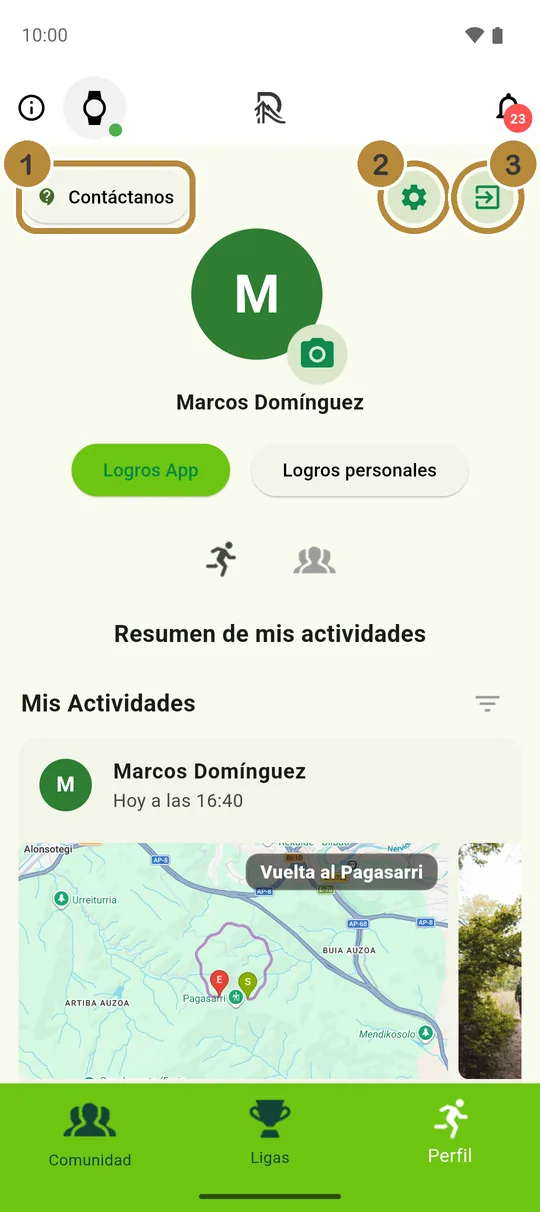
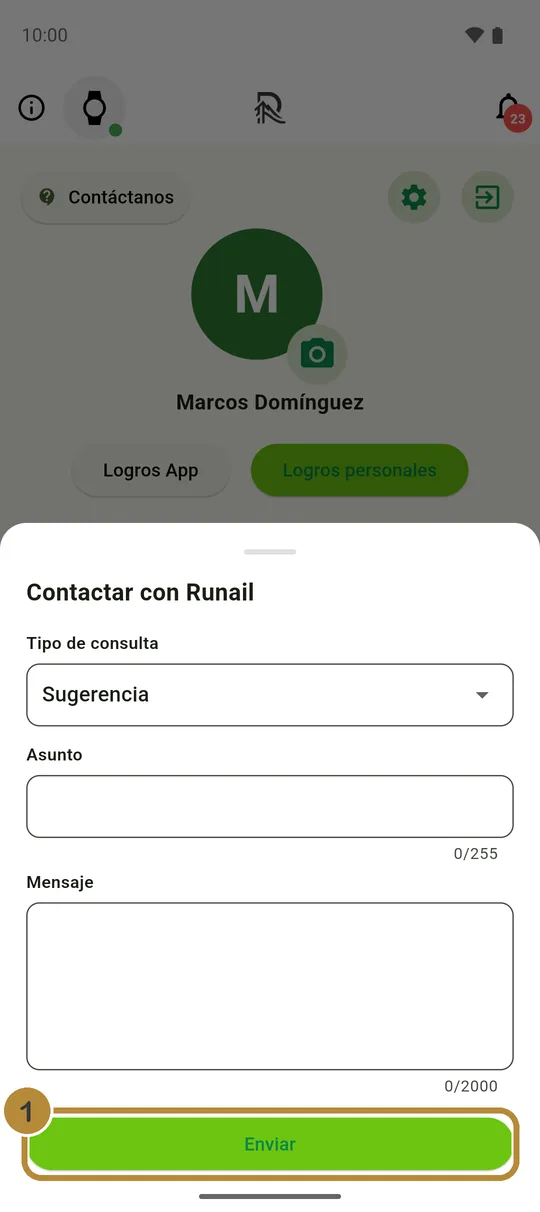
- Contáctanos: envía una sugerencia, un error, una mejora o una consulta.
- El engranaje: Tipo de running para cambiar entre asfalto y montaña, y Permisos para comprobar las notificaciones y la ubicación. Si están denegados del todo, tócalos para abrir los ajustes del móvil.
- El icono de salida cierra la sesión, después de confirmarlo.
10Notificaciones y dispositivos
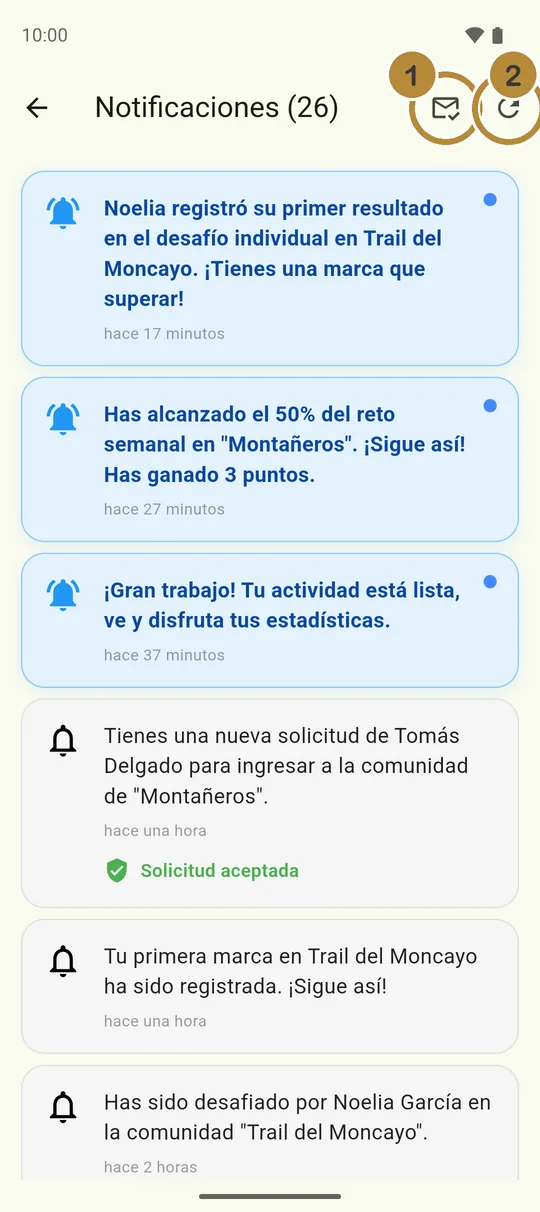
Te llegan avisos al móvil para que estés al día del juego, y tienes su historial en la campana de arriba a la derecha: novedades, desafíos, logros y solicitudes para unirse a comunidades. Los que no has leído salen en azul. Si eres administrador, puedes aceptar o rechazar solicitudes desde el propio aviso.
- El sobre marca todas como leídas.
- Las flechas recargan la lista.
Avisos que puedes recibir
Al administrador, cuando alguien pide entrar o abandona la comunidad. A ti, cuando te aceptan o te rechazan la entrada.
Desafíos
Los dos recordatorios del fin de semana para desafiar. Cuando haces tu primera marca, cuando tu rival hace la suya y cuando te supera. Cuando usan uno, dos o tres escudos contra ti. El lunes, si has ganado el desafío recibido, el enviado o la clasificación de desafíos.
Cuando llegas a la mitad del reto y cuando lo completas.
Cuando registras una actividad, y cuando comentan o dan me gusta a una actividad tuya.
Tu reloj
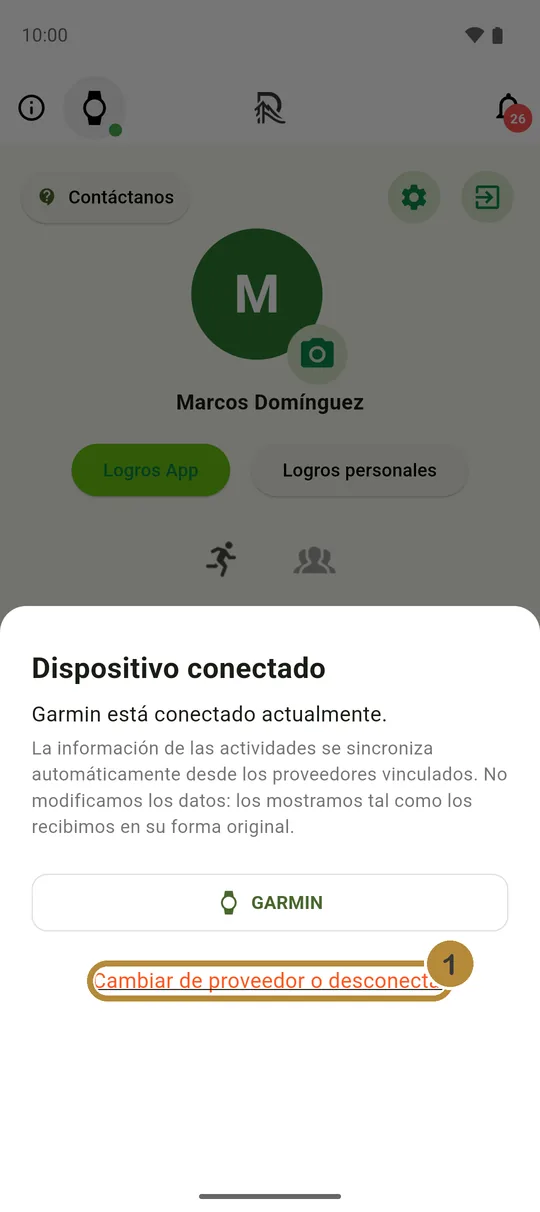
Las actividades llegan solas desde tu reloj y Runail no las modifica. Arriba a la izquierda tienes el reloj, con un punto verde cuando está conectado.
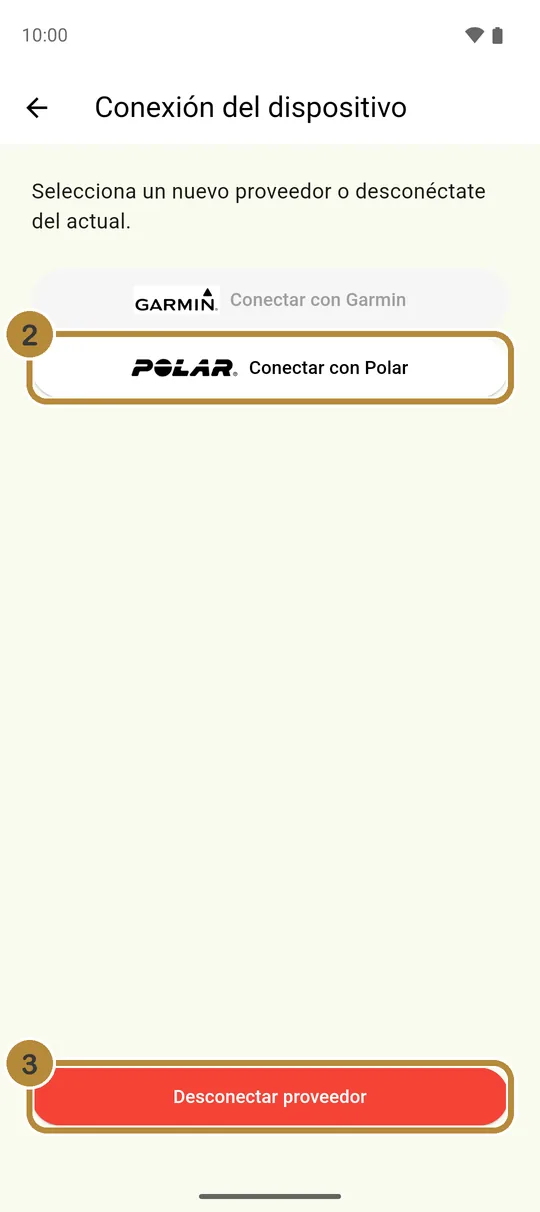
- Pulsa el reloj: verás Dispositivo conectado y con qué servicio. Toca Cambiar de proveedor o desconectar.
- Para usar otro servicio, pulsa Conectar con… (Garmin o Polar).
- Para desconectarlo, pulsa Desconectar proveedor y confirma. Al hacerlo se cierra tu sesión.
¿Tienes dudas? Escríbenos desde Contáctanos, en tu perfil, o a soporte@runailapp.es.